Ecco i passi per montare ( collegare ) un disco rigido secondario o esterno al nostro computer e configurarlo in modo tale da trovarlo sempre attivo al riavvio del sistema.
Per iniziare, dopo aver fisicamente collegato il dispositivo al nostro computer dobbiamo accedervi e dal terminale controllare se la macchina vede correttametne il dispositivo.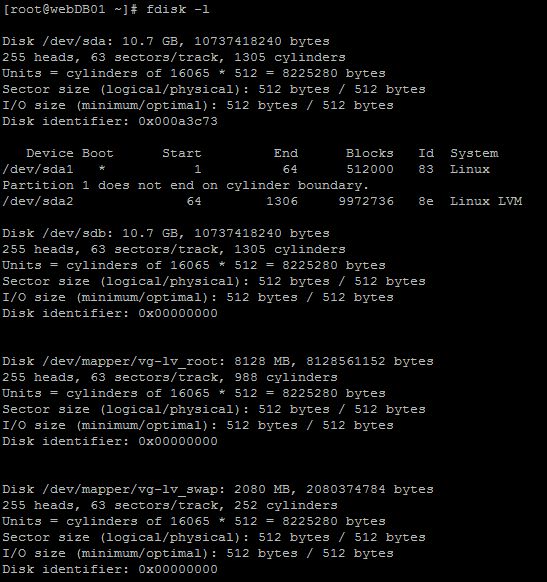
Per far questo da terminale digitiamo il comando:
fdisk -l
Il risultato sarà un output testuale come visibile come nell’immagine , da qui possiamo ricavare il nome con cui la macchina riconosce il nuovo dispositivo che abbiamo collegato, in questo caso /dev/sdb .
Ora possiamo andare a creare la partizione nel nuovo disco.
Questa operazione la facciamo sempre con l’utility fdisk lanciandolo con la seguente sintassi:
/sbin/fdisk /dev/sdb
Il sistema ci avvertirà che non riesce a trovare partizioni disponibili e resterà a noi definirle.
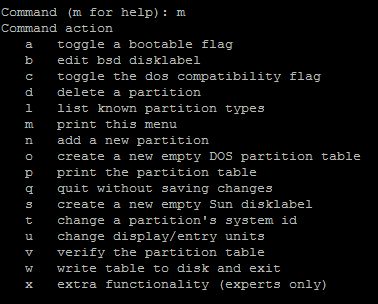
A questo punto dando come comando il valore “m” ci appare il menù dell’utility molto chiaro e user friendly.
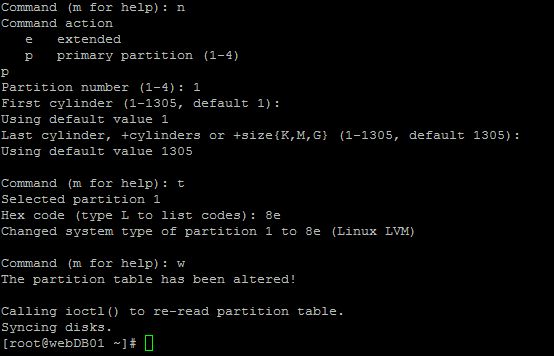
Ora premiamo “n” che ci permette di andare a definire una nuova partizione; a questo punto un wizard testuale ci guiderà nella creazione della partizione. Ci verrà chiesto :
- che tipo di partizione vogliamo andare a creare; nel nostro caso una partizione primaria quindi “p“.
- il numedo della partizione primaria; per noi volendo crearne una sola inseriremo “1“.
- indicare dove inizia la partizione; se vogliamo creare una partizione unica per l’intero disco andiamo a premere invio che indica il valore di default.
- indicare dove finische la partizione; come sopra.
Lo spazio è dunque partizionato, e per impostare la partizione come Linux LVM basta dare il comando “t” e andare a indicare il codice “8e” corrispondente alla formatazione LVM. Per altri formati basta premere il comando “L” e si ha tutta la lista delle opzioni utilizzabili.
Quindi non ci resta altro che andare a scrivere le modifiche fatte sul disco dando il comando “w” e riavviare la macchina.
Dopo il riavvio, dobbiamo creare un file system nella nuova partizione.
Per far questo andiamo a richiamare l’utility mkfs ; nel nostro caso vogliamo creare un file system di tipo ext4 e per questo useremo il seguente comando:
/sbin/mkfs -t ext4 /dev/sdb1
Ora che il filesystem è creato e pronto nn ci resta che montarlo, andiamo quindi a creare una directory che fungerà da punto di montaggio per la nuova partizione. Ad esempio, per denominarla dati, immettere:
mkdir /dati
e montare la nuova partizione nella directory appena creata, utilizzando il seguente comando:
mount /dev/sdb1 /dati
Per rendere questo effettivo anche ai prossimi riavvii della macchina dobbiamo andare a modificare il file /etc/fstab, aprendolo in qualsiasi editor di testo disponibile, dobbiamo aggiungere alla fine del file la seguente stringa:
/dev/sdb1 /dati ext4 defaults 0 0
con questa stringa andiamo a indicare che:
- /dev/sdb1 è la partizione appena creata,
- /dati il “nome” di montaggio per la nuova partizione,
- ext4 il tipo di file system della nuova partizione,
- deve essere montata di default.
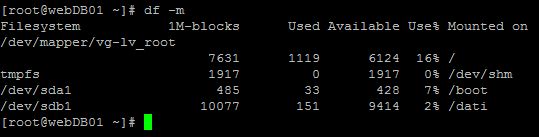
in fine non ci resta che salvare il file /etc/fstab e riavviare per provare.
Lascia un commento